
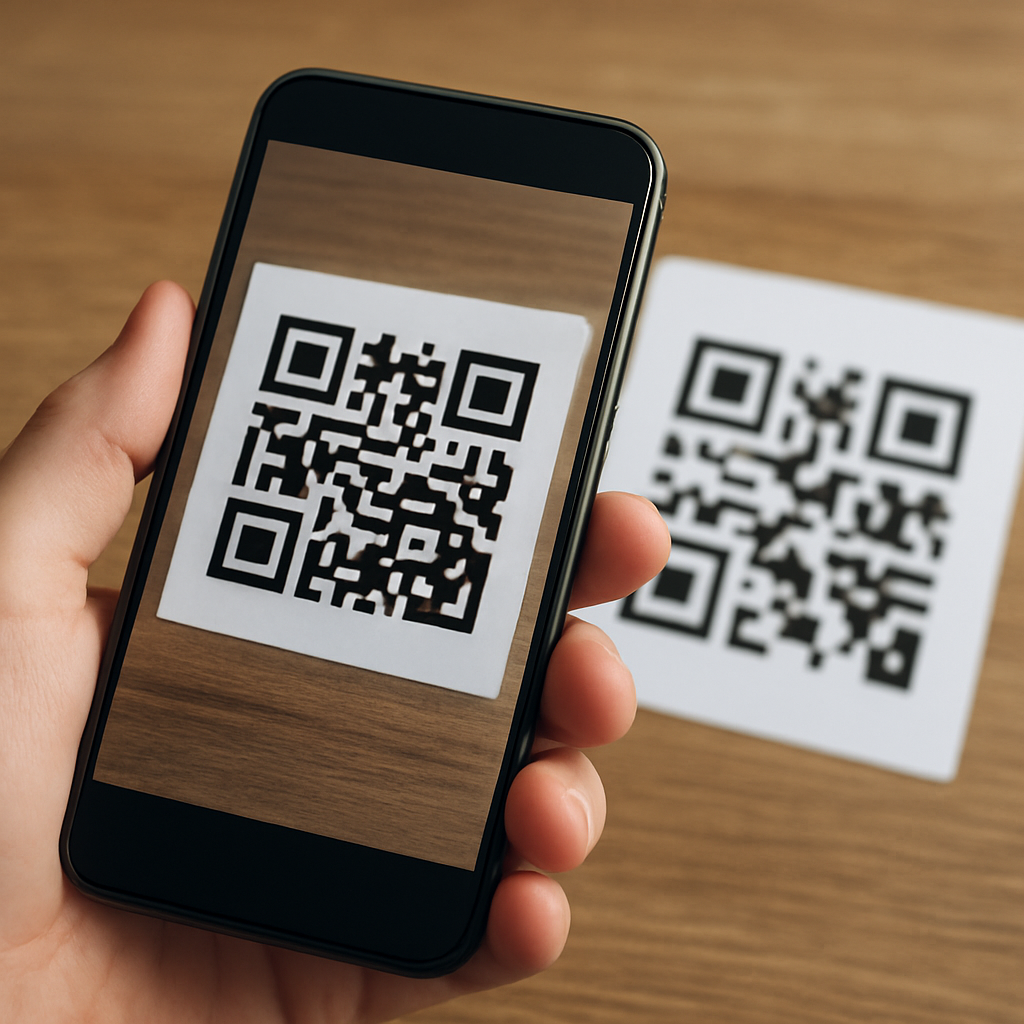
Чтобы отсканировать QR-код с фотографии, не нужно направлять на нее камеру другого телефона. На Android можно открыть изображение через Google Объектив, а на iPhone — воспользоваться встроенным распознаванием в приложении «Фото». Если код находится на экране самого смартфона, сначала можно сделать скриншот. Эти способы позволяют считать QR-код из галереи и открыть зашифрованную ссылку без второго устройства.
Как отсканировать QR-код с фото на Android?
На большинстве современных Android-смартфонов распознать QR-код с сохраненной фотографии можно через Google Объектив (Google Lens). Эта функция анализирует изображения и определяет содержащиеся в них ссылки, текст и другие данные.
Пошаговая инструкция:
- Откройте приложение «Google Фото» на смартфоне.
- Выберите фотографию или скриншот с QR-кодом.
- Нажмите значок Google Объектива. В некоторых версиях приложения он находится в меню с тремя точками.
- Дождитесь, пока приложение распознает изображение.
- Нажмите на найденную ссылку или выберите другое предложенное действие.
Если Google Объектив отсутствует в «Google Фото», откройте приложение Google, нажмите значок камеры в поисковой строке и выберите изображение из галереи.
На некоторых смартфонах Samsung, Xiaomi и других производителей аналогичная функция встроена в стандартную галерею.
Расположение кнопок может отличаться в зависимости от модели телефона и версии приложения. Подробная инструкция приведена в справке Google Фото.
Как отсканировать QR-код с фото на iPhone?
На поддерживаемых моделях iPhone QR-коды можно распознавать непосредственно в стандартном приложении «Фото» с помощью встроенных возможностей iOS.
Порядок действий:
- Откройте приложение «Фото».
- Найдите фотографию или скриншот с QR-кодом.
- Нажмите на изображение QR-кода и удерживайте палец.
- Если появится меню с распознанной ссылкой, выберите «Открыть в Safari» или другое подходящее действие.
Если меню не появляется, попробуйте воспользоваться функцией Live Text («Сканер текста»). Нажмите значок распознавания в углу фотографии, а затем коснитесь выделенного QR-кода.
Работа функции зависит от модели iPhone, версии iOS и настроек устройства. Проверить ее включение можно в разделе «Настройки» → «Основные» → «Язык и регион» → «Сканер текста».
Подробнее о распознавании содержимого изображений рассказано в инструкции Apple.
Если встроенное распознавание недоступно, можно использовать Google Объектив через приложение Google, выбрав нужную фотографию из галереи.
Как считать QR-код со скриншота на своем телефоне?
Иногда QR-код отображается в сообщении, на сайте или внутри приложения на том же смартфоне, с которого необходимо открыть ссылку. В этом случае второй телефон не нужен.
- Сделайте скриншот экрана с QR-кодом.
- Откройте полученное изображение в галерее.
- На Android используйте Google Объектив, а на iPhone — встроенное распознавание в приложении «Фото».
- Проверьте полученный адрес и откройте ссылку.
Стандартная камера не может сканировать код, который отображается на экране этого же телефона. Поэтому сохранение скриншота — один из самых удобных вариантов.
Если QR-код находится на бумаге или другом устройстве, достаточно открыть обычную камеру смартфона, навести ее на код и нажать появившуюся ссылку.
Как отсканировать QR-код с фотографии на компьютере?
Для распознавания QR-кода на компьютере можно воспользоваться онлайн-сканером, поддерживающим загрузку изображений.
Откройте такой сервис в браузере, загрузите фотографию с QR-кодом и дождитесь распознавания. После обработки обычно отображается ссылка или текст, содержащийся в коде.
Другой вариант — открыть фотографию на мониторе и отсканировать QR-код обычной камерой смартфона.
Не загружайте на неизвестные сайты QR-коды для авторизации, оплаты и доступа к личным аккаунтам. Такие изображения могут содержать конфиденциальную информацию.
Что делать, если QR-код с фото не сканируется?
Если телефон не распознает QR-код, проверьте несколько возможных причин:
- Размытое изображение. Попробуйте найти более четкую фотографию или сделать новый скриншот.
- Слишком маленький код. Увеличьте изображение или выделите область с QR-кодом.
- Обрезанные края. Убедитесь, что код сохранился полностью, включая свободное пространство вокруг него.
- Недостаточный контраст. Попробуйте улучшить яркость и контрастность изображения.
- Нет функции распознавания. Используйте Google Объектив или другой поддерживаемый способ.
Перед переходом обязательно проверяйте адрес сайта, особенно если изображение получено от незнакомого отправителя. QR-код может вести на мошенническую страницу, поддельную форму оплаты или сайт для кражи паролей.
Итог: отсканировать QR-код с фото можно прямо на своем телефоне. На Android удобнее использовать Google Объектив, на iPhone — приложение «Фото». Если код отображается на экране смартфона, сохраните скриншот и распознайте его тем же способом.
 Тормозные колодки: что это, для чего нужны и из чего состоят
 Достопримечательности Петрозаводска: 8 красивых мест
 Как охладить комнату в жару: 8 способов без кондиционера
 Школьные каникулы в 2026–2027 году: даты и расписание